Mobile App
Znamky.cz — jetzt auch mobil
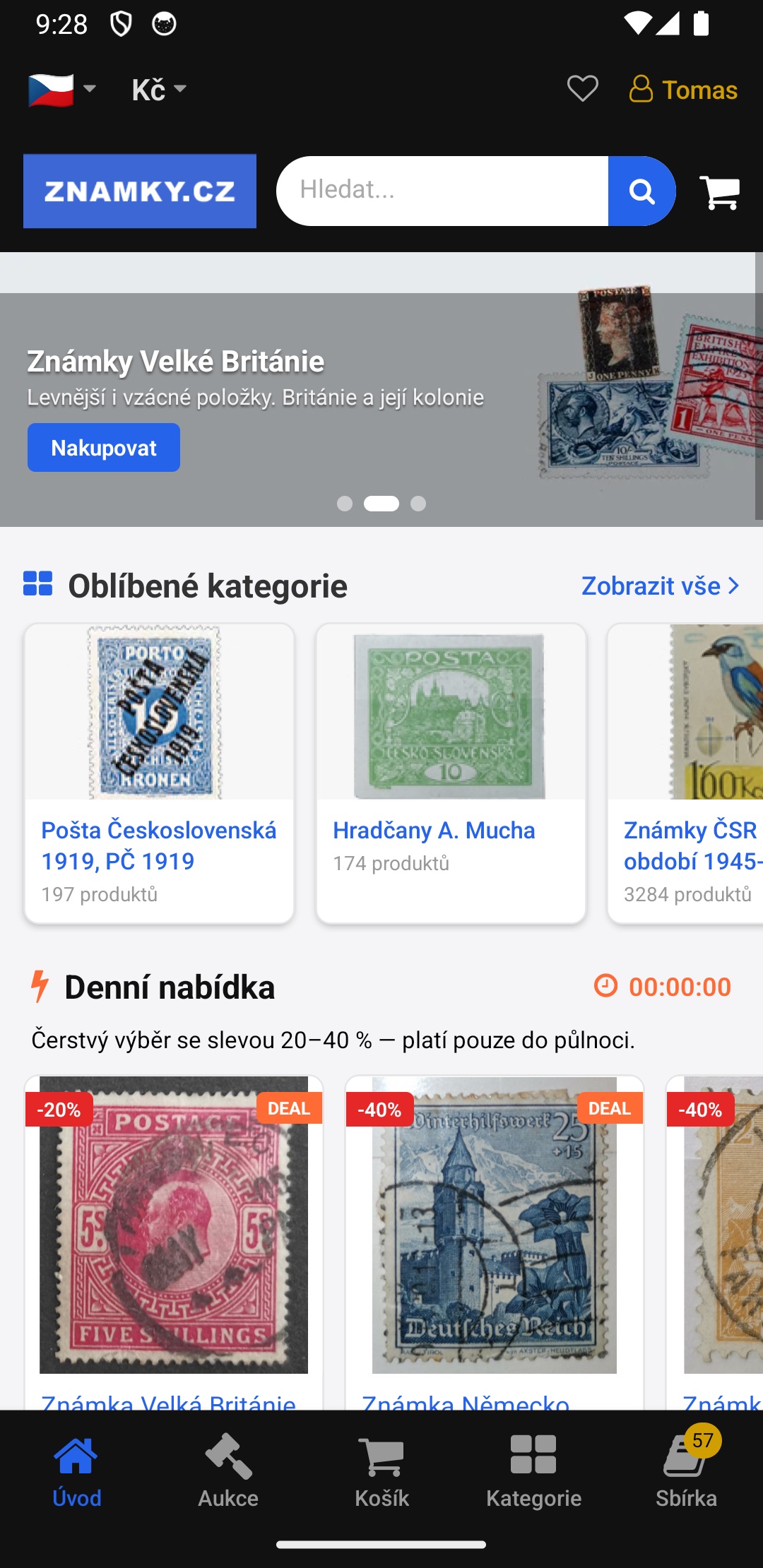
Verwalten Sie Ihre Sammlung, scannen Sie ganze Seiten und lassen Sie unsere KI jede Briefmarke erkennen und einordnen — die Znamky.cz-App für Sammler.
- Ganze Seite scannen — KI ordnet jede Marke ein
- Briefmarkenerkennung mit unserer eigenen KI-Technologie
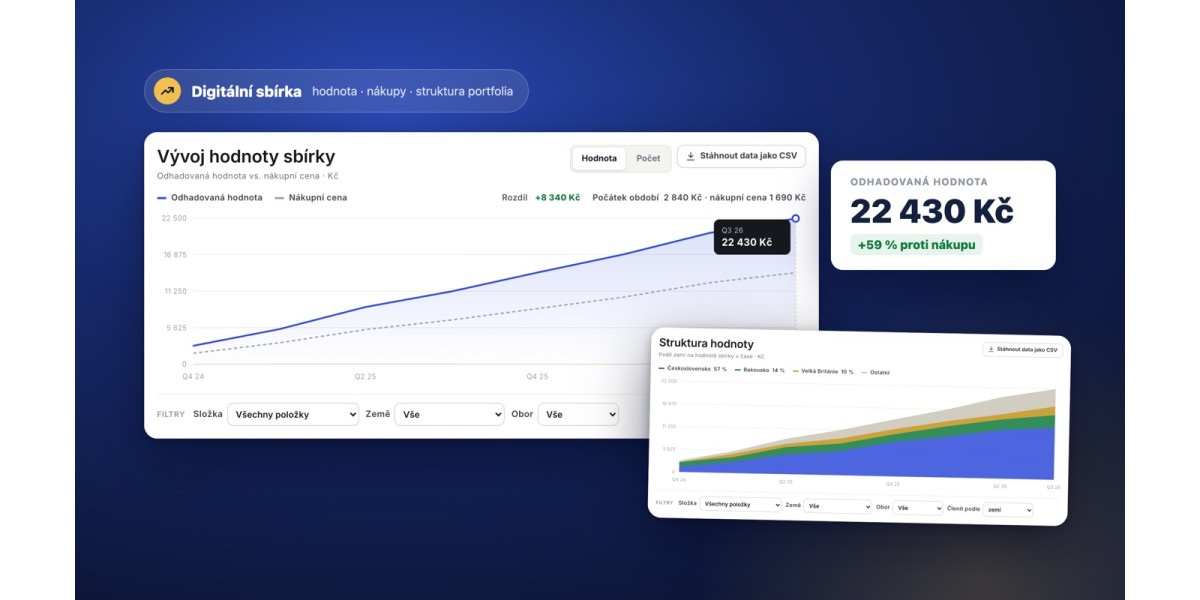
- Sammlung verwalten und ihren Wert verfolgen
- Suchliste und Basiskatalog immer dabei
 Mit dem Handy scannen — öffnet Google Play
Für Sammler gemacht
Einfache Sammlungsverwaltung
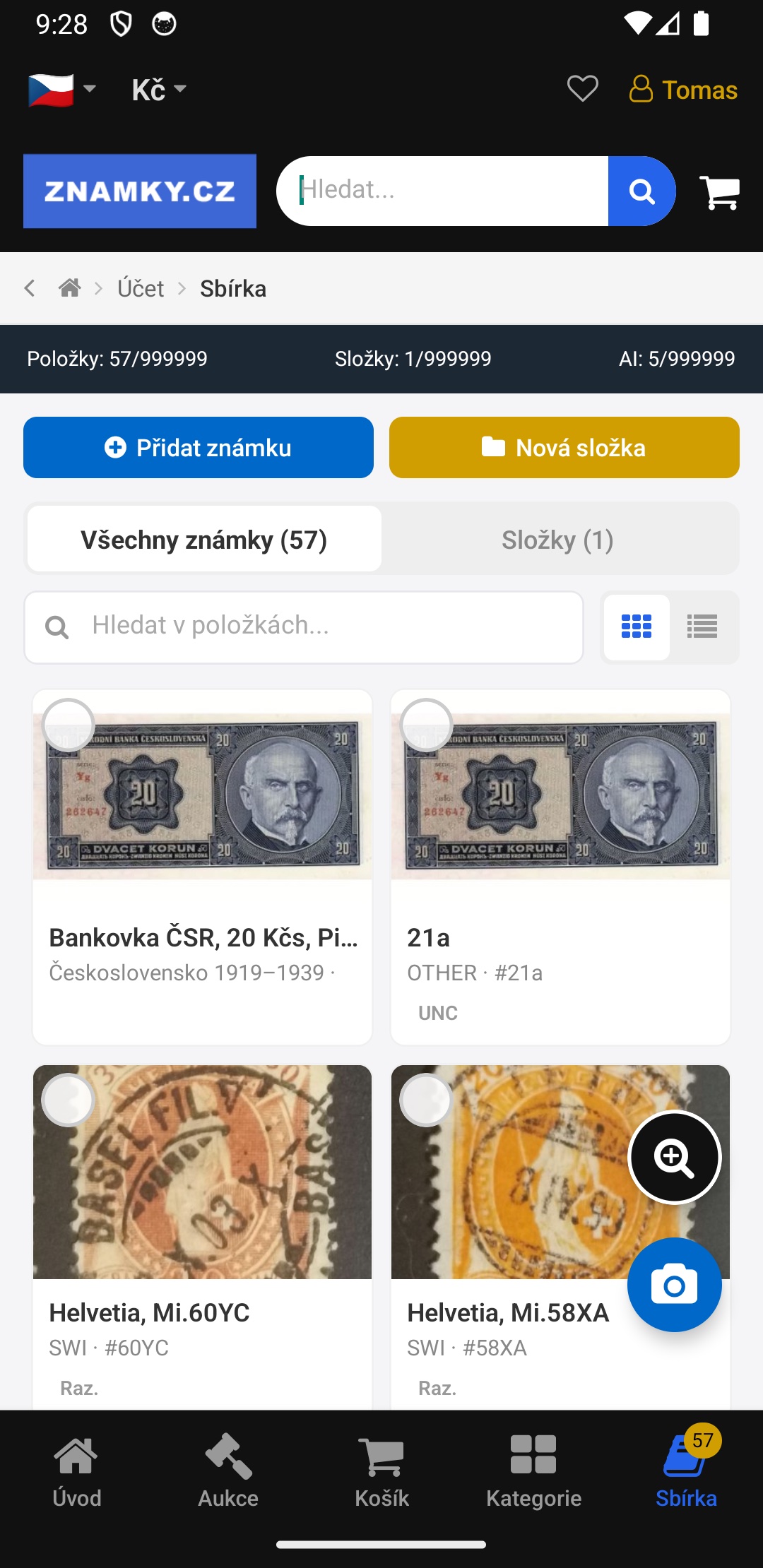
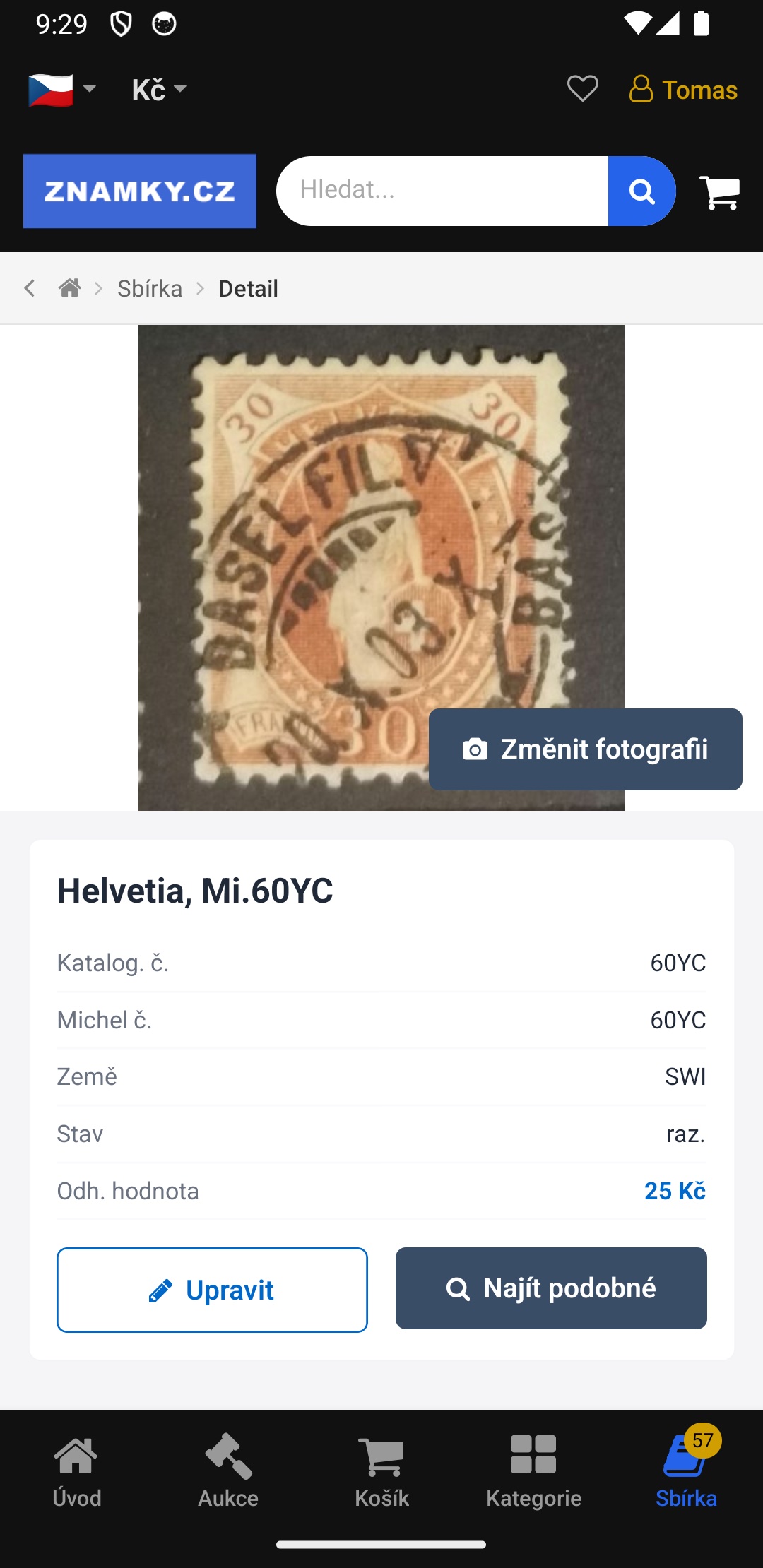
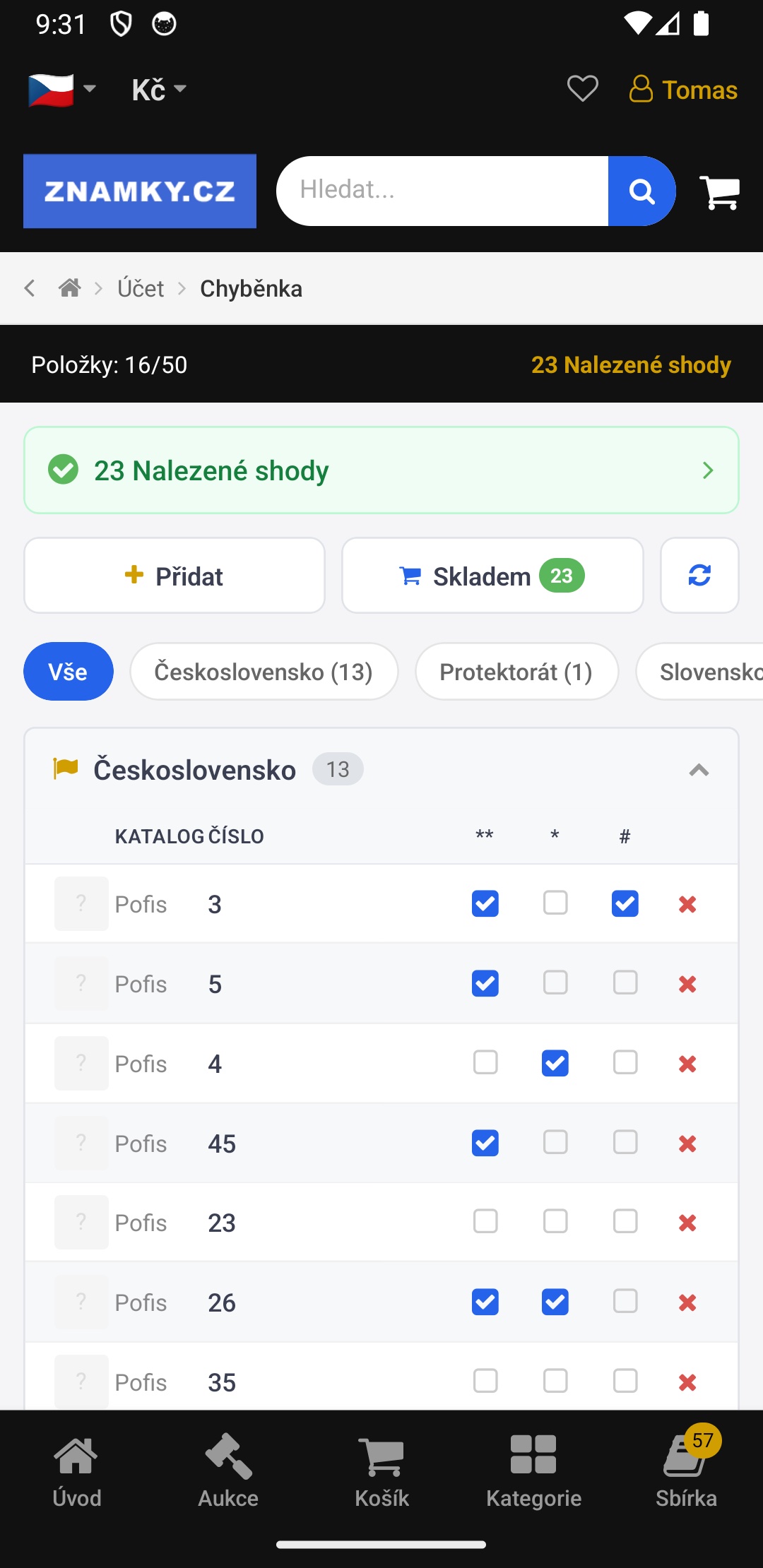
Behalten Sie Ihre gesamte Sammlung übersichtlich und verfolgen Sie ihren Wert. Importieren Sie direkt aus Excel oder fügen Sie Stücke per Scan bzw. einfach mit einem Handyfoto hinzu. Auch für Banknoten-Sammler und weitere Sammelgebiete optimiert.
Ganze Seite scannen
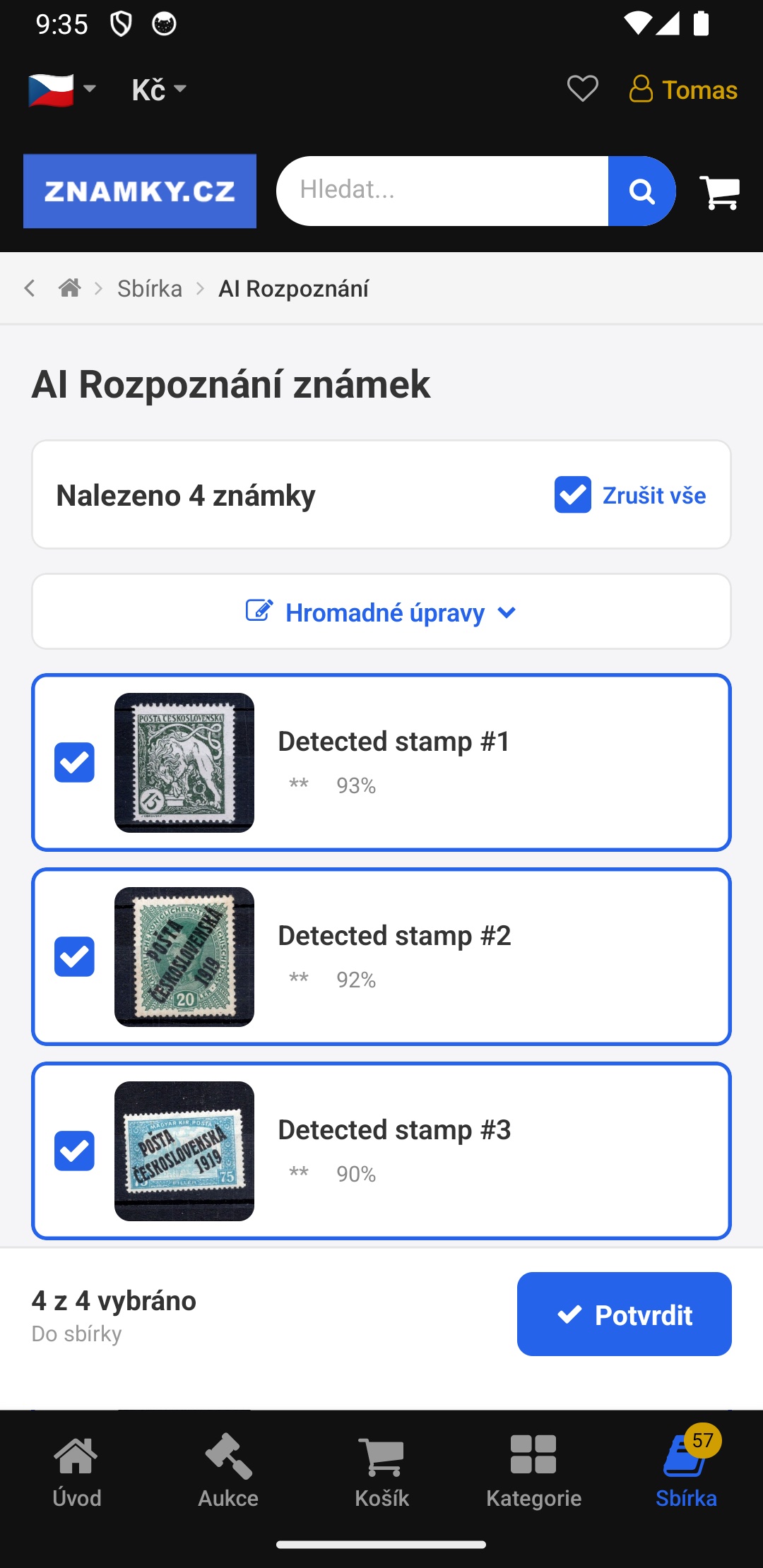
Fotografieren Sie ein ganzes Blatt — die KI sortiert und katalogisiert alle Marken auf einmal.
KI-Briefmarkenerkennung
Unsere eigene KI erkennt eine Marke und schlägt Katalognummer und Variante vor.
Sammlung teilen
Zeigen Sie Ihre Sammlung anderen Sammlern und lassen Sie sich inspirieren.
Katalog im Handy
Ein Basiskatalog der Tschechoslowakei I und II, Tschechiens, der Slowakei und des Protektorats — immer griffbereit.
Digitale Lupe
Zoomen Sie in feine Details — Zähnung, Aufdrucke und Plattenfehler.
Einfachste Suchliste
Die einfachste Verwaltung der Marken, die Ihrer Sammlung noch fehlen.
Basisversion kostenlos
Znamky+ ohne Limits — mit einer Monatsgebühr, die sich lohnt.
Scan oder Foto der Seite → 20 Marken und mehr
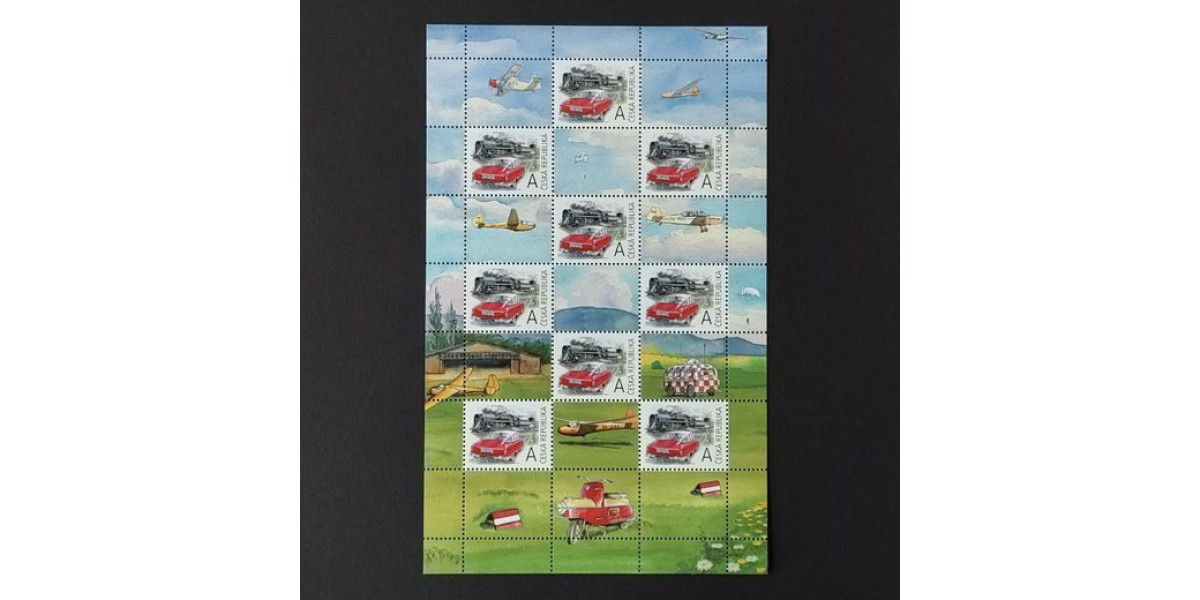
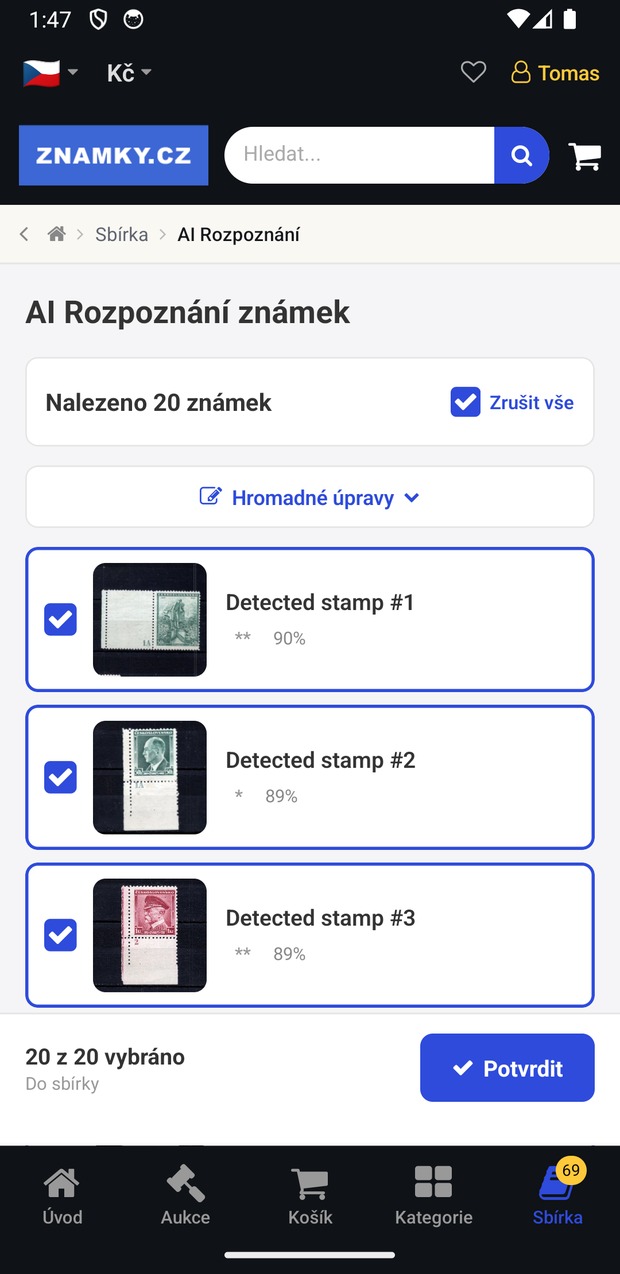
Sie müssen nicht Marke für Marke fotografieren. Scannen oder fotografieren Sie ein ganzes Albumblatt oder eine Steckkarte — die KI findet die einzelnen Marken auf dem Bild, schneidet sie aus und bestimmt sie. Aus dem gezeigten Blatt holte sie 20 Marken.
- Scan oder Foto. Ein Bild eines Albumblatts, einer Einsteckkarte oder eines Auswahlheftchens — von der Kamera, vom Scanner oder aus der Galerie. Mehr braucht es nicht.
- Die KI zerlegt das Blatt selbst. Aus der Seite oben hat die App 20 einzelne Marken herausgelöst — jede separat zugeschnitten, mit Qualitätsschätzung und Erkennungssicherheit (89–91 %). Dutzende Marken mit einem Bild erfasst.
- Prüfen und bestätigen. Missratene Stücke haken Sie ab, den Rest speichern Sie mit einem Tippen in die Sammlung. Katalognummern und Angaben lassen sich sammelweise ergänzen.
Die Erkennung funktioniert auch bei einer einzelnen Marke — aber der Scan einer ganzen Seite spart am meisten Zeit. Im kostenlosen Konto ist die Zahl der Erkennungen pro Monat begrenzt, Znamky+ Mitglieder haben mehr.
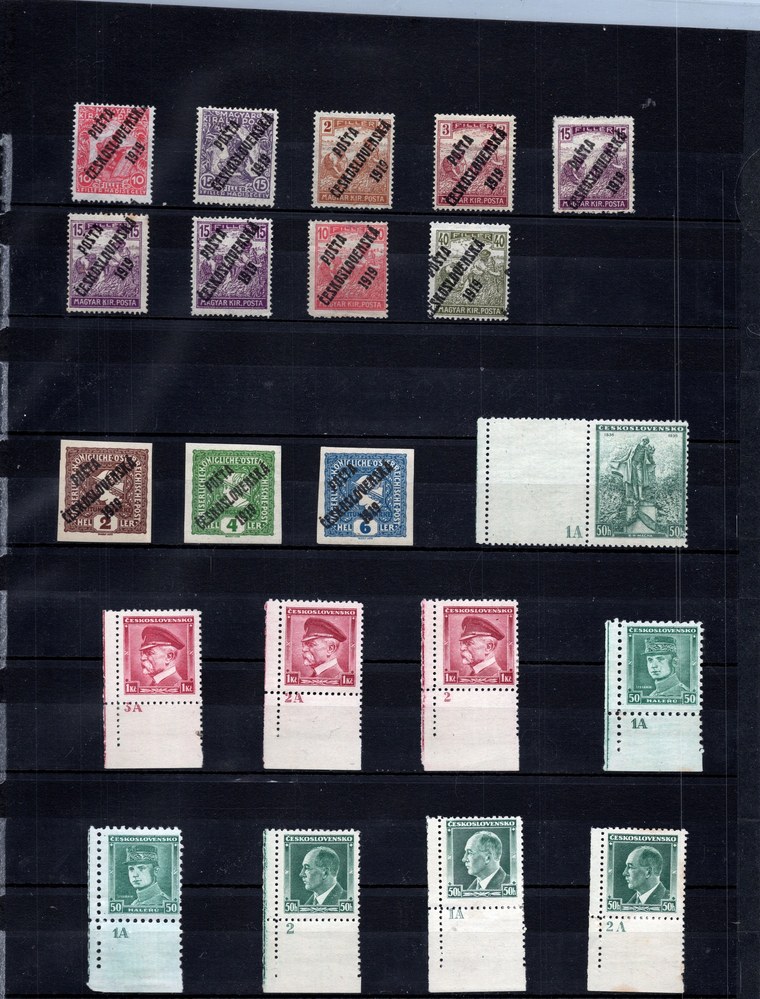
Ein Scan / Foto eines Albumblatts
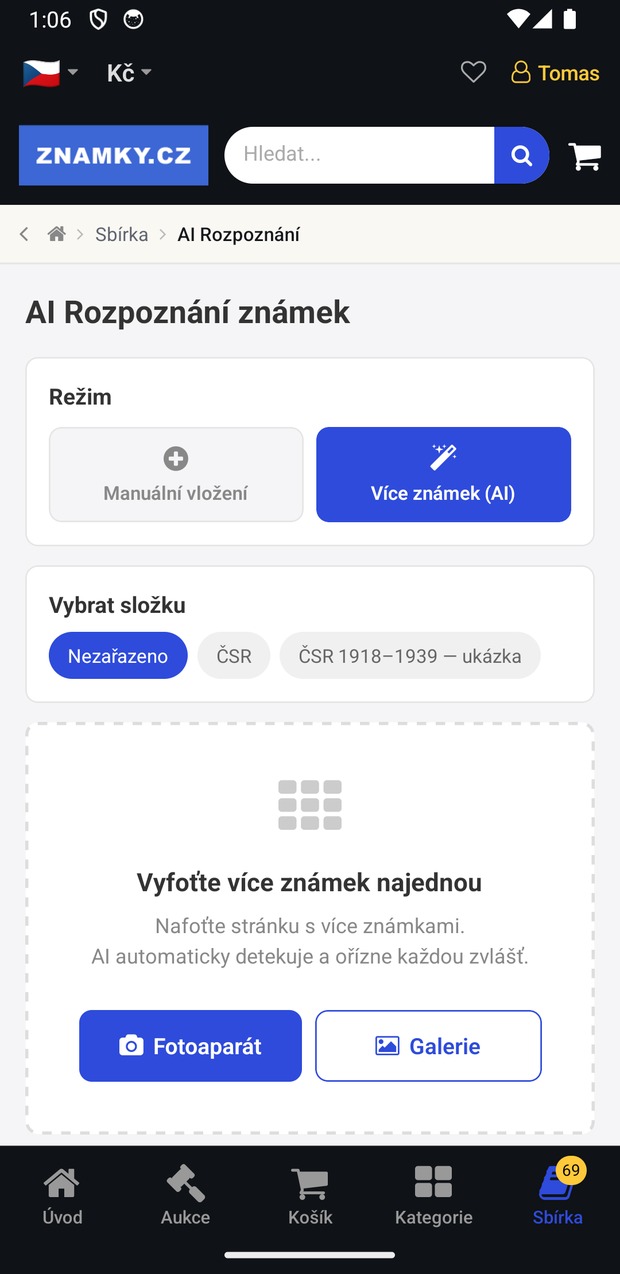
Stellen Sie Ihr Exponat aus
Bauen Sie ein digitales Exponat direkt am Telefon — ohne Scanner und ohne Computer. Entweder fotografieren Sie ganze Albumblätter, oder Sie setzen jede Seite im Editor aus Objekten zusammen, die bereits in Ihrer Sammlung liegen.
- Ganzes Blatt fotografieren. Der schnellste Weg — ein Albumblatt laden Sie mit der Kamera oder aus der Galerie als fertige Exponatseite hoch, auch mehrere auf einmal.
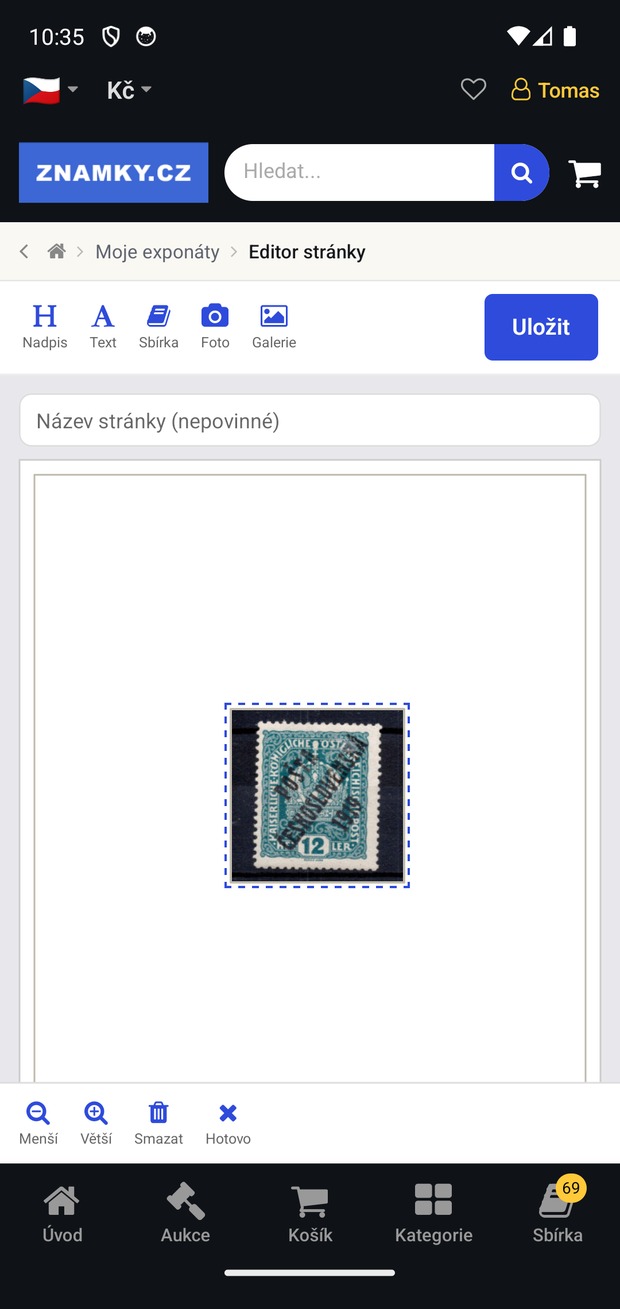
- Oder die Seite im Editor gestalten. Setzen Sie eine Seite aus bereits hochgeladenen Objekten Ihrer Sammlung, aus Galeriefotos und aus neuen Aufnahmen zusammen. Ergänzen Sie Überschriften und Bildunterschriften und wählen Sie Schriftart und Textgröße.
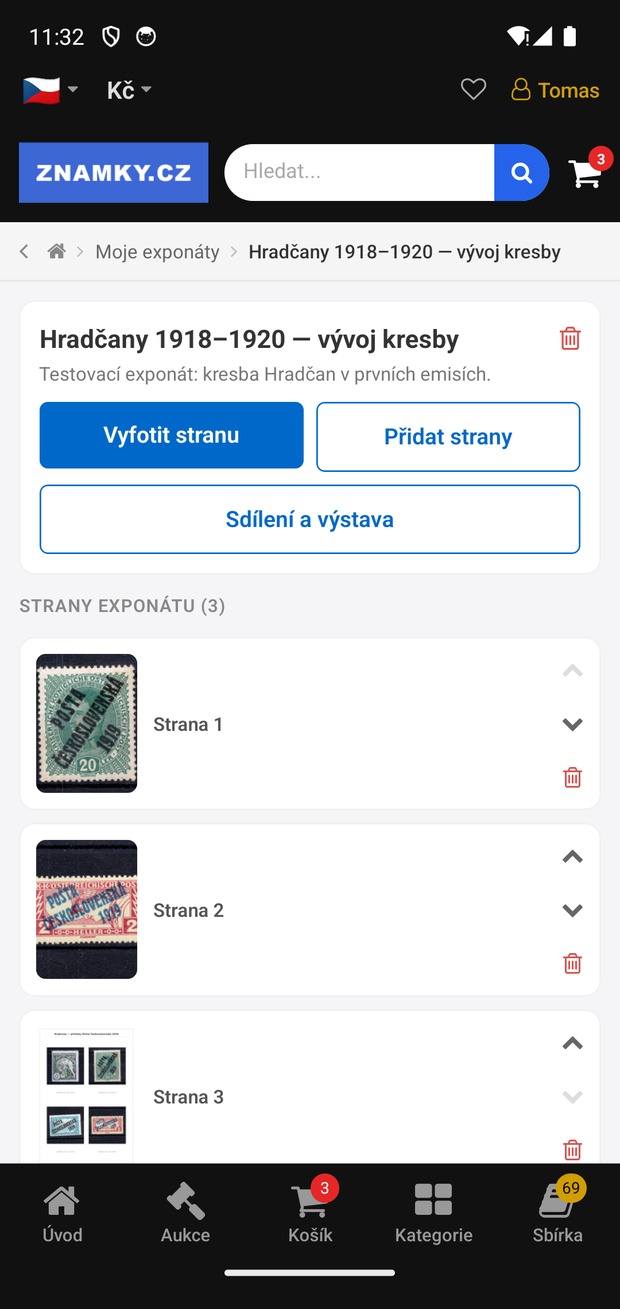
- Jederzeit bearbeiten. Ändern Sie die Reihenfolge der Seiten, überschreiben Sie Texte, verschieben Sie Elemente und löschen Sie missratene Seiten. Umbenennen oder weitere Blätter ergänzen geht jederzeit.
- Per Link teilen. Ein Tippen erzeugt einen Link, den Sie an jeden senden können — der Empfänger braucht die App nicht.
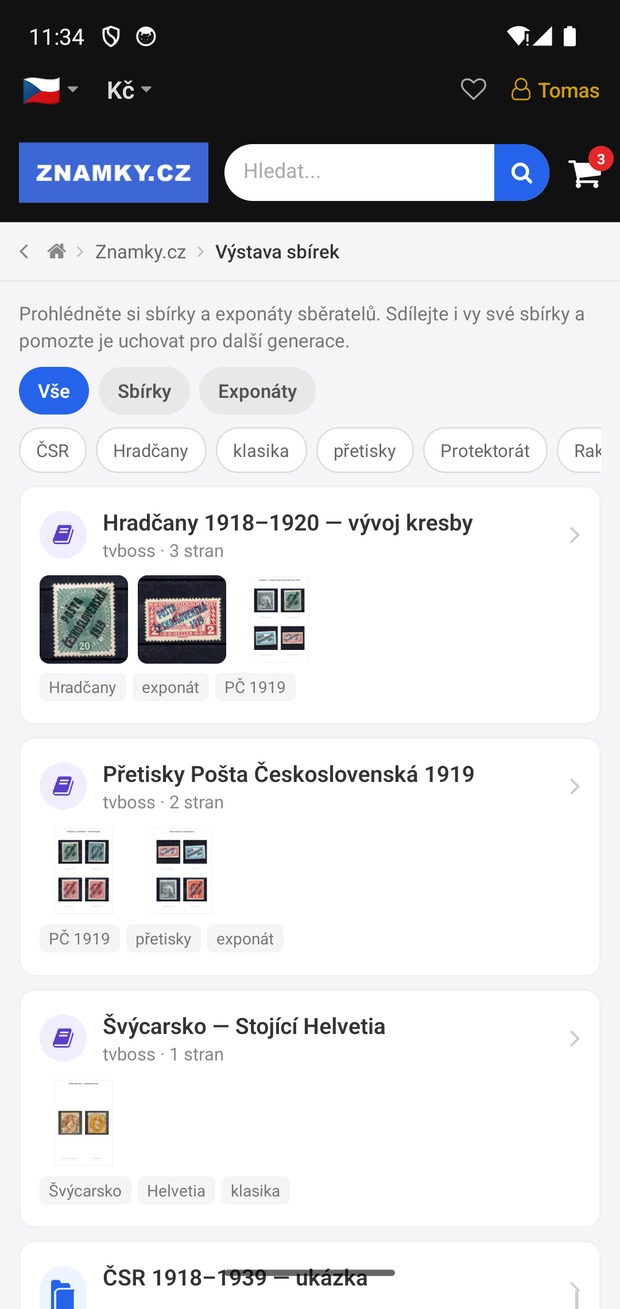
- Zur Ausstellung anmelden. Melden Sie Ihr Exponat für die öffentliche Sammlungsausstellung an und vergeben Sie Schlagwörter.
Im kostenlosen Konto legen Sie eine begrenzte Zahl von Exponaten an, Znamky+ Mitglieder haben keine Begrenzung. Die Ausstellung kann jeder auch ohne Anmeldung ansehen.
Installation in drei Schritten
App herunterladen
Im App Store und bei Google Play erhältlich — kostenlos.
Anmelden
Nutzen Sie dasselbe Konto wie auf der Website oder legen Sie ein neues in der App an.
Erste Marke fotografieren
Die KI bestimmt sie und Sie speichern sie direkt in Ihrer digitalen Sammlung.
Was findet die App und wie helfen Sie ihr?
Ihr Foto wird mit einer Datenbank von Referenzbildern verglichen: dem Fotoarchiv von Znamky.cz, ergänzt um frei verfügbare Briefmarkenfotos. Jeder Treffer zeigt die Übereinstimmung in Prozent — über 90 % ist es fast sicher dieselbe Zeichnung, 80–90 % meist dieselbe Ausgabe, unter 80 % nur ein Hinweis. Entscheidend ist die Fotoqualität:
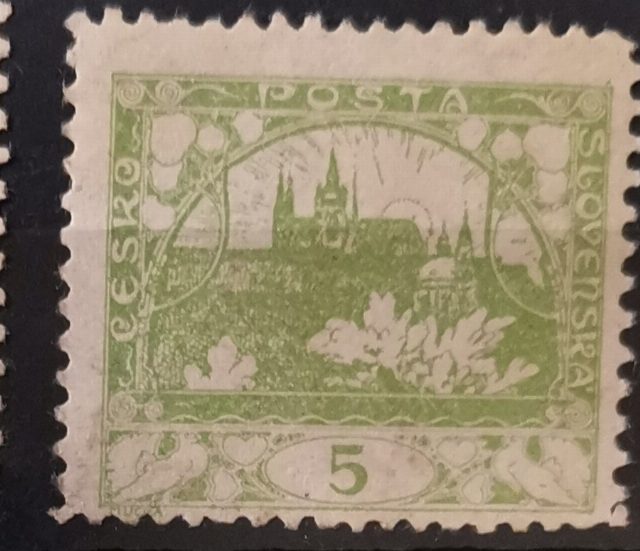
Scharfe Aufnahme, die Marke füllt das Bild (Hradschin 5 h)
Was die Suche zurückgab
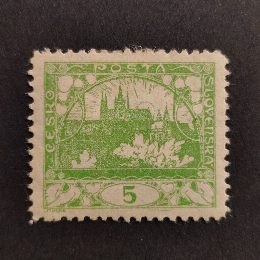
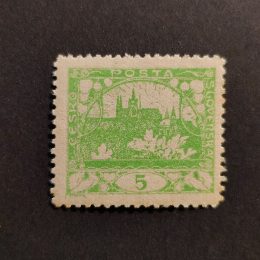
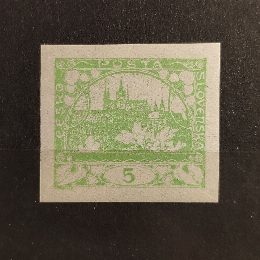
Richtig: dieselbe Hradschin-Zeichnung ganz oben, über 90 %.
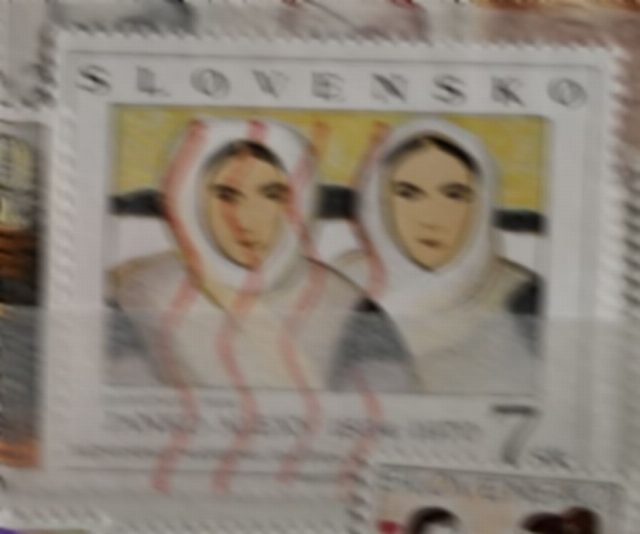
Unscharfes, verwackeltes Foto durch die Schutzfolie (Slowakei 7 Sk)
Was die Suche zurückgab
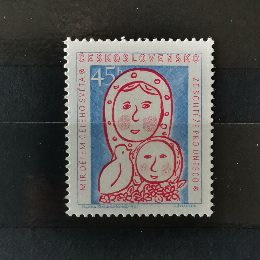
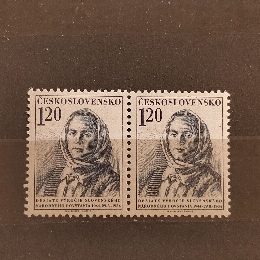
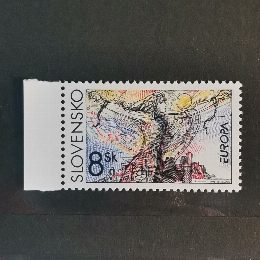
Daneben: die gesuchte Marke wurde nicht gefunden — nur entfernt ähnliche Stücke unter 80 %. Ein solches Ergebnis ist nur ein grober Hinweis.
5 Tipps für zuverlässige Erkennung
- Bild ausfüllen. Eine Marke pro Foto — je mehr Pixel der Zeichnung, desto besser der Treffer.
- Senkrecht von oben. Ein schräger Winkel verzerrt die Zeichnung, die Sicherheit sinkt.
- Keine Unschärfe, keine Überlappungen. Unscharfe Fotos und überlappende Marken kann die KI fast sicher nicht bestimmen.
- Tageslicht ohne Reflexe. Nicht durch Schutzfolie oder glänzende Alben — Reflexe überdecken die Zeichnung.
- Ganze Seite? Modus „Mehrere Marken“. Albumseite als Ganzes fotografieren — die App findet und schneidet jede Marke selbst. Danach bestimmen Sie jede Marke einzeln.
Abdeckung der Datenbank: Top 20 Länder
Anzahl verschiedener Katalognummern mit Referenzbild — aus eigenen Fotos und frei verfügbaren Quellen. Am besten abgedeckt ist die Tschechoslowakei; bei Ländern mit wenigen Referenzbildern sind die Ergebnisse eher schlecht. Die Datenbank wächst wöchentlich.
| Land | Katalognummern | Referenzbilder |
|---|---|---|
| Tschechoslowakei | 7 076 | 16 980 |
| Indien | 3 831 | 3 884 |
| Deutsches Reich | 1 878 | 2 394 |
| Finnland | 1 418 | 1 614 |
| Brasilien | 1 340 | 1 482 |
| Tschechien | 1 027 | 1 195 |
| Österreich(-Ungarn) | 880 | 1 480 |
| United States | 702 | 904 |
| Kanada | 619 | 859 |
| Ukraine | 602 | 621 |
| DDR | 595 | 717 |
| Bundesrepublik Deutschland | 566 | 599 |
| Bolivien | 417 | 454 |
| Slowakei | 391 | 594 |
| Japan | 288 | 510 |
| Großbritannien | 280 | 470 |
| Italien | 266 | 326 |
| Mexiko | 248 | 381 |
| Rumänien | 229 | 254 |
| Australien | 218 | 276 |
Diese Tabelle wird automatisch aus der Erkennungsdatenbank erzeugt.